Страницы и дерево сайта
Сайт на Eile растёт как дерево: у каждой страницы есть место, адрес и номер. Создадим страницы студии и опубликуем их.
Как устроено дерево
Сайт устроен как оглавление книги, где в главах разделы, а в разделах параграфы. Есть страницы верхнего уровня, а внутри них могут быть свои страницы. Например, внутри «Каталога» будут лежать страницы кухонь.
Страница внутри другой называется дочерней, а та, внутри которой она лежит, родительской. От места в дереве зависит адрес: кухня «Олива» внутри «Каталога» откроется по адресу /katalog/oliva.
У каждой страницы есть номер, id. Он не меняется, даже если страницу переименовать или перенести. По этому номеру шаблоны и ссылки находят страницу.
Главная страница
В дереве пока одна страница, «Добро пожаловать». Она главная: сайт показывает её по адресу /. Сделаем из неё главную студии.
- Щёлкните по «Добро пожаловать» в дереве. Справа откроется редактор страницы.
- В поле Заголовок напишите «Главная».
- Сотрите текст страницы и напишите свой, например: «Делаем кухни на заказ по вашим размерам. Приезжаем на замер, рисуем проект и собираем кухню сами».
- Нажмите Сохранить или Ctrl+S (на Mac ⌘+S).
Обновите вкладку с сайтом. Текст поменялся. Шаблон Minimal очень простой, поэтому страница пока выглядит как обычный документ. Красоту наведём в следующей главе.
Адрес главной остался прежним, dobro-pozhalovat. Менять его не нужно: главная всегда открывается по /, а какая страница главная, задано в Настройках.
Новая страница
Создадим страницу о студии.
- Нажмите Новая страница на обзоре или значок листа с плюсом над деревом.
- Напишите заголовок: «О студии». Посмотрите на поле Адрес: оно заполнилось само, латиницей:
o-studii. - Напишите пару абзацев о студии. Абзац заканчивается клавишей Enter.
- Нажмите Сохранить.
Страница сохранилась, но на сайте её пока нет: она в черновиках. Название черновика в дереве написано наклонно. Откройте localhost:8080/o-studii, и сайт ответит, что такой страницы нет.
Нажмите Опубликовать в строке над страницей. Теперь адрес открывается.
Адрес страницы
Адрес собирается из заголовка, пока вы не поменяете его вручную. В нём могут быть только латинские буквы, цифры и дефисы. Короткий адрес легче продиктовать по телефону: заголовок «Наши работы и отзывы о студии» лучше сократить вручную до raboty.
Если поменять адрес у страницы, которая уже опубликована, старый адрес продолжит вести на неё. Ссылки, которые вы успели кому-то отправить, не сломаются.
Остальные страницы
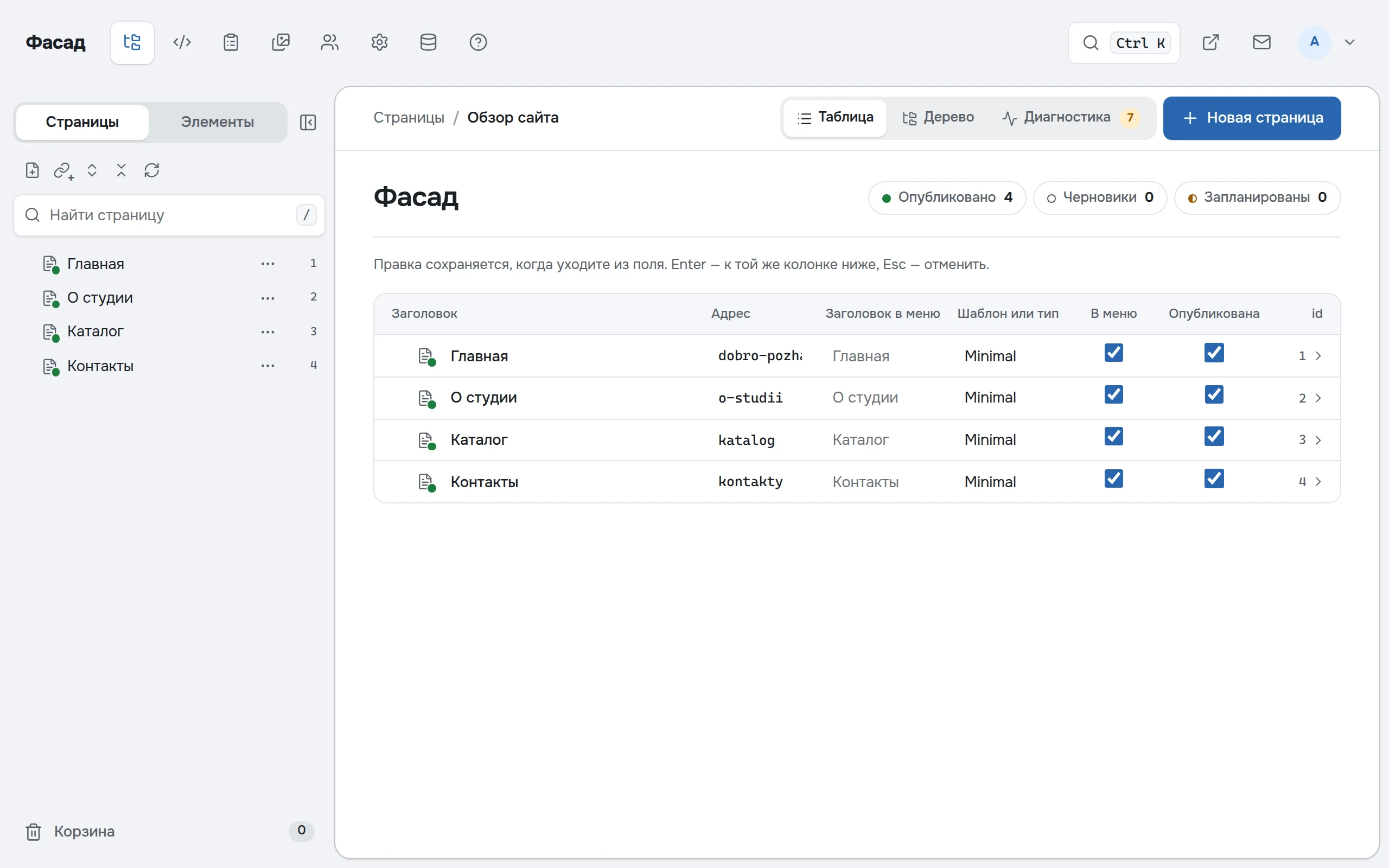
Так же создайте и опубликуйте ещё две страницы:
- «Каталог» с текстом «Кухни, которые мы делаем чаще всего. Любую подгоним под ваши размеры и цвет.». Адрес соберётся сам:
katalog; - «Контакты» с адресом
kontakty. Текст пока оставьте любой: адрес и телефон студии мы добавим в девятой главе.
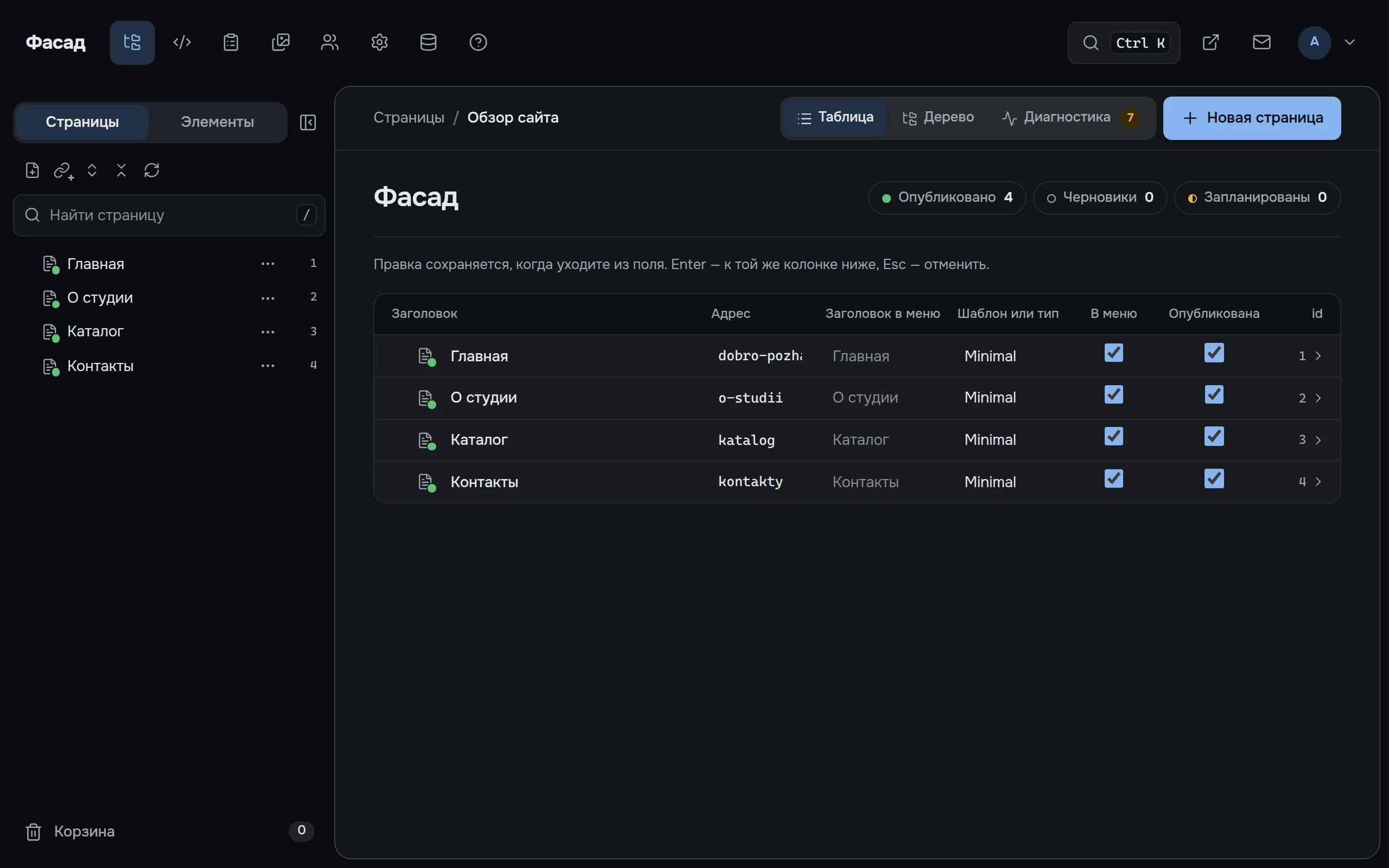
Страницы встают в дереве в том порядке, в каком вы их создали. Этот же порядок потом станет порядком меню на сайте. Перетащите «Контакты» мышью, если хотите поставить их в другое место.
Если страница больше не нужна
В меню страницы (правый щелчок по строке в дереве или кнопка с тремя точками) есть пункт В корзину. Страница исчезнет с сайта вместе со всеми вложенными, а в корзине внизу дерева её можно восстановить. Удаляет навсегда только Очистить корзину.